
Dr.PEA 체대입시 사용법
카메라로 자세를 재고, 기록을 모아 변화를 보는 웹 앱입니다. 폰 브라우저(크롬·사파리)에서 설치 없이 씁니다.
1. 처음 시작하기
- 업체 관리자에게 아이디와 임시 비밀번호를 받습니다.
- 받은 주소를 폰에서 열고 로그인 탭에 아이디와 임시 비밀번호를 넣습니다.
- 처음 로그인하면 내 비밀번호로 바꾸는 화면이 나옵니다. 여덟 자 이상으로 정합니다.
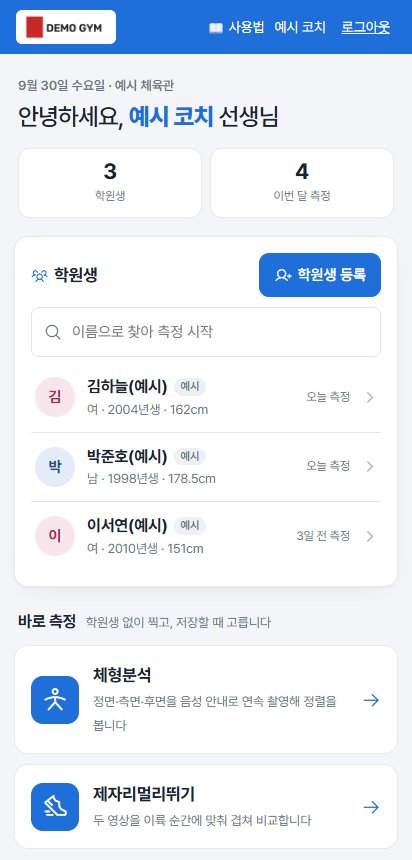
- 첫 화면 위쪽에 학원생 찾기·학원생 등록, 가운데에 바로 측정, 아래에 최근 측정이 나옵니다. 측정 기능은 업체가 허용하고 관리자가 켜 준 것만 보입니다.
평소 순서: 학원생 이름을 찾아 누름 → 체형분석 시작 → 찍기 → 결과에서 서버에 저장. 학원생이 미리 골라져 있어 저장 단추만 누르면 됩니다.
아이디 대신 가입 링크를 받았다면: 링크를 열고 가입 요청 탭에서 이메일·비밀번호·이름을 넣습니다. 업체 관리자가 승인하면 쓸 수 있습니다.
폰 홈 화면에 두면 앱처럼 씁니다. 크롬은 ⋮ → 홈 화면에 추가, 사파리는 공유 → 홈 화면에 추가.
2. 체형분석
준비
- 폰을 세로로 세워 허리 높이에 고정합니다(삼각대·받침대).
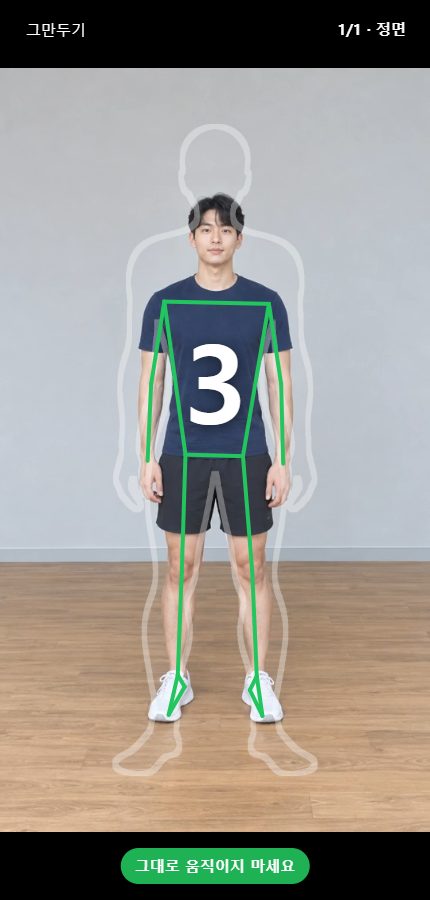
- 학원생은 2.5~3m 떨어져 머리부터 발끝까지 화면에 들어오게 섭니다.
- 몸에 붙는 옷, 밝은 조명, 비어 있는 뒤쪽이 좋습니다. 소리를 켭니다(음성 안내).
- 다른 사람이 찍으면 뒤 카메라, 혼자 찍으면 앞 카메라를 고릅니다.
찍기 — 한 번 시작하면 폰을 만지지 않습니다
- 촬영 시작을 누르면 "정면을 보고 서주세요"라고 말합니다.
- 자세가 맞으면 "좋습니다… 셋, 둘, 하나" 뒤 5초 동안 잽니다. 움직이지 않습니다.
- "측정했습니다" → "왼쪽으로 90도 돌아 주세요"(우측면) → 다시 90도(후면) 순서로 이어집니다.
- 자세가 흐트러지면 "다시 맞춰 주세요"라고 하고 다시 셉니다.
결과
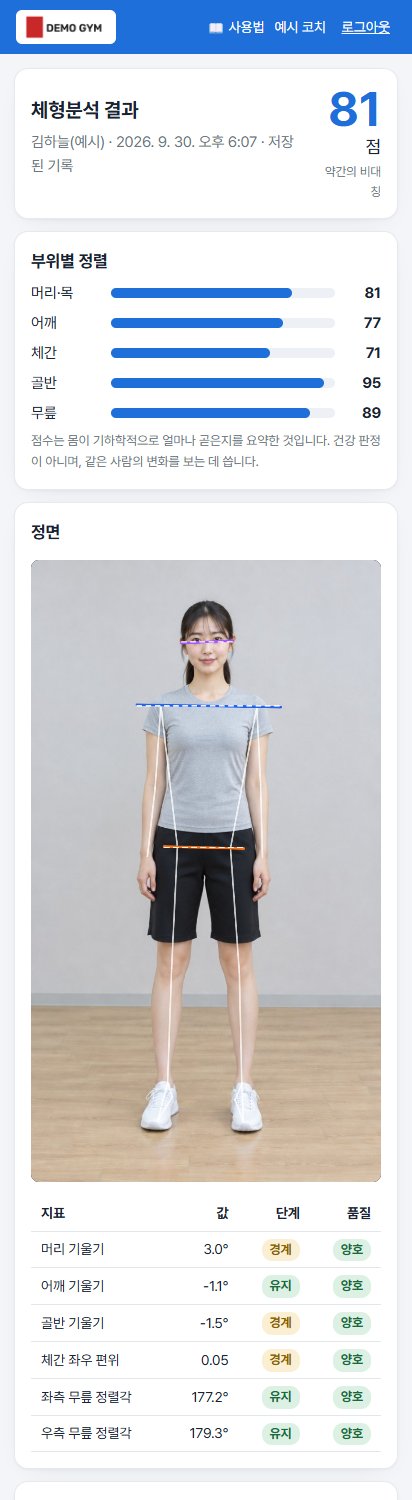
- 종합 점수와 부위별 점수, 방향별 사진 위 정렬선, 지표마다 유지·경계·위험과 측정 품질이 나옵니다.
- 품질이 '주의·불량'이면 아래에 고칠 방법이 나옵니다. 이 방향 다시 찍기로 한 방향만 다시 찍을 수 있습니다.
- 기록 저장에서 학원생을 확인하고(학원생 화면에서 시작했으면 이미 골라져 있습니다) 서버에 저장을 누릅니다. 사진도 함께 저장이 켜져 있으면 세 방향 사진이 같이 저장되어, 나중에 보고서와 전후 비교에 사진이 나옵니다.
- 보고서 PDF 저장·인쇄로 A4 보고서(세 방향 사진·근육 지도·소견·항목 표)를 만듭니다. 저장한 기록은 언제든 다시 열어 같은 보고서를 뽑을 수 있습니다.
점수는 몸이 얼마나 곧은지 요약한 값으로 진단이 아닙니다. 같은 사람을 같은 조건(거리·높이)에서 다시 재 변화를 보는 데 씁니다.
3. 제자리멀리뛰기 비교
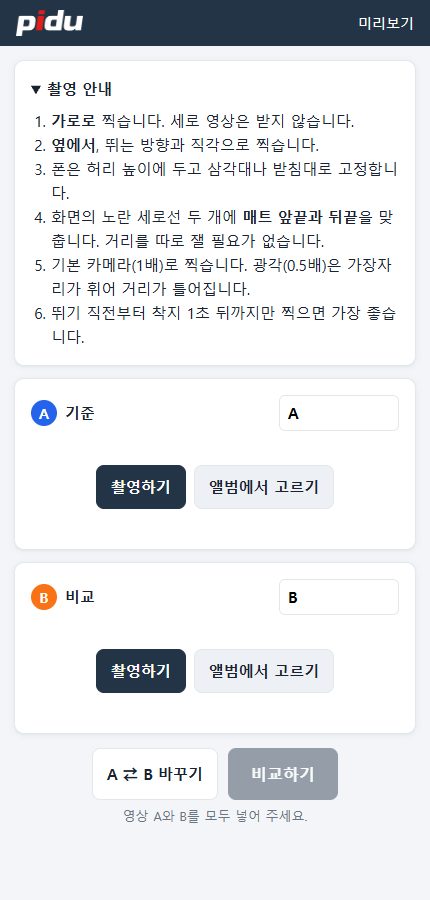
- 폰을 가로로, 뛰는 방향과 직각인 옆에서 허리 높이로 고정합니다. 세로 영상은 받지 않습니다.
- 화면의 노란 세로선 두 개에 매트 앞끝과 뒤끝을 맞추고, 수평이 맞으면 녹화 단추가 눌립니다.
- A(기준)와 B(비교) 영상을 넣으면 이륙 순간을 찾아 맞춥니다. 앨범 영상은 매트 끝 두 선을 직접 맞춥니다.
- 뼈대 겹치기·반투명·나란히로 보고, 재생 막대 하나로 두 영상을 같이 움직입니다. 결과 이미지·비교 영상을 폰에 저장할 수 있습니다.
- 기록 저장: 영상 A·B 마다 그 영상 속 학원생을 고르면, 뛰는 구간만 작게 줄인 영상(0.5MB 안팎)과 분석 결과가 그 학원생의 제멀 영상으로 저장됩니다. 비교표와 네 장면 비교 이미지는 제멀 비교로 저장됩니다.
- 저장된 영상으로 비교: A·B 칸의 저장된 영상 단추로 학원생의 지난 영상을 불러옵니다. 다시 분석하지 않아 바로 비교됩니다. 예: A = 지난달 영상, B = 오늘 새로 찍은 영상. 학원생 화면의 제멀 영상에서 이 영상으로 비교를 눌러도 됩니다.
- 제멀 비교 기록의 다시 겹쳐 보기를 누르면 그때 비교한 두 영상을 불러와 비교 화면을 다시 엽니다.
- 실측 기록: 줄자로 잰 거리(cm)를 영상 칸의 실측 기록에 넣으면 비교표 맨 위에 나오고, 저장하면 그 영상 기록에 남습니다. 나중에 학원생 화면의 제멀 영상에서 넣거나 고칠 수 있고, 두 번 이상 쌓이면 실측 기록 변화 그래프가 나옵니다.
4. 학원생·기록·전후 비교
- 학원생 등록: 첫 화면이나 학원생 목록의 학원생 등록에서 이름(필수), 성별, 출생연도, 키, 메모를 넣습니다. 나중에 학원생 화면의 정보로 고칠 수 있습니다.
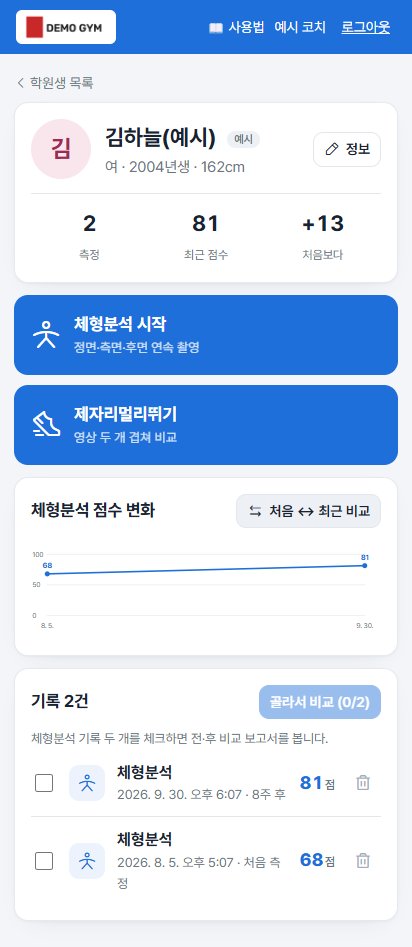
- 학원생 화면: 이름을 누르면 측정 횟수·최근 점수·처음보다 몇 점 올랐는지, 체형분석 시작·제자리멀리뛰기 단추, 점수 변화 그래프, 날짜별 기록이 나옵니다.
- 기록을 누르면 그때 결과 보고서가 사진과 함께 다시 열립니다. 앞선 기록이 있으면 이전 기록과 비교 단추가 있습니다.
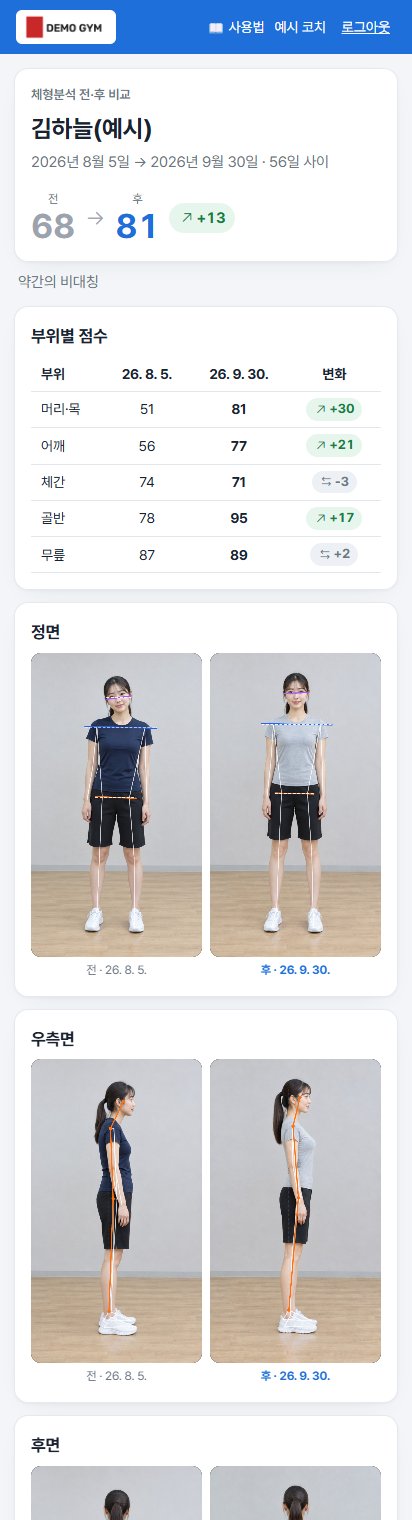
- 전후 비교: 처음 ↔ 최근 비교를 누르거나, 기록 두 개를 체크하고 골라서 비교를 누릅니다. 방향별 사진이 전·후로 나란히 놓이고, 종합·부위별·항목별 점수 변화가 초록(좋아짐)·빨강(나빠짐)으로 나옵니다. 비교 보고서 PDF로 뽑아 상담에 쓸 수 있습니다.
- 선생님은 내가 등록한 학원생만, 업체 관리자는 업체 전체를 봅니다. 다른 업체 기록은 볼 수 없습니다.
비교는 같은 자리·같은 거리·비슷한 옷차림으로 찍은 기록끼리 해야 정확합니다. 촬영 자리를 바닥에 테이프로 표시해 두면 좋습니다.
5. 업체 관리자
첫 화면의 ○○ 관리 카드로 들어갑니다.
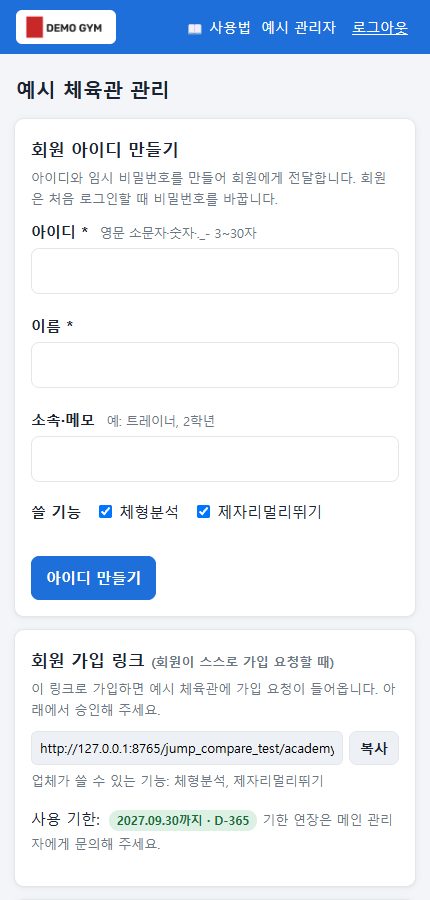
- 회원 아이디 만들기: 아이디(영문 소문자·숫자)와 이름을 넣고 쓸 기능을 고른 뒤 만듭니다. 나오는 아이디·임시 비밀번호를 전체 복사해 회원에게 보냅니다. 창을 닫으면 임시 비밀번호는 다시 볼 수 없습니다.
- 회원이 비밀번호를 잊으면 회원 목록에서 비밀번호 초기화를 누릅니다.
- 가입 링크로 들어온 요청은 목록 위에 노랗게 뜹니다. 기능을 체크하고 승인합니다.
- 그만둔 회원은 중지합니다. 기록은 남습니다.
- 영상·이미지 내려받기는 따로 주는 권한입니다. 체크한 회원만 제멀 비교 영상·결과 이미지·저장 영상을 폰에 내려받을 수 있습니다. 업체 관리자는 늘 됩니다. 학생에게 준 아이디는 체크하지 마세요.
- 업체 로고·색: 로고 파일(PNG·JPG·SVG, 2MB 이하)을 고르고 저장하면 회원 화면 머리글이 우리 업체 로고와 색으로 바뀝니다. 가로로 긴 로고가 잘 보입니다.
줄 수 있는 기능은 업체에 허용된 기능 안에서만입니다. 기능 추가·사용 기한 연장·인원 한도는 메인 관리자에게 요청합니다.
6. 메인 관리자
- 메인 관리 → 업체 추가: 업체 이름, 짧은 영문 이름(가입 링크에 쓰임), 로고 파일, 대표 색, 쓸 수 있는 기능, 사용 기한(+1년·+6개월 단추), 인원 한도를 넣습니다.
- 업체 카드의 업체 관리자 아이디 만들기로 담당자 계정을 만들어 전달합니다.
- 업체 카드의 수정에서 기능·기한·사용 중지를 바꿉니다. 기한이 지나면 그 업체 회원은 자동으로 못 씁니다.
- 회원 탭에서 모든 회원의 업체·역할·기능·상태를 바꿀 수 있습니다.
| 역할 | 할 수 있는 것 |
|---|---|
| 메인 관리자 | 업체 등록·기능·기한·인원 한도, 업체 관리자 지정, 전체 회원·기록 |
| 업체 관리자 | 자기 업체 회원 아이디 만들기·승인·중지·기능(업체 기능 안에서), 업체 기록 전체 |
| 선생님(이용자) | 받은 기능 사용, 내가 등록한 학원생과 기록 |
7. 자주 묻는 것
사진·영상은 어디에 저장되나요?
분석은 폰 안에서 합니다. 영상은 어디에도 남기지 않습니다. 체형분석 사진은 저장할 때 사진도 함께 저장을 켜 두면 서버의 비공개 보관함에 저장되며, 로그인한 우리 업체 선생님(등록한 선생님·업체 관리자)만 볼 수 있습니다. 기록을 지우면 사진도 함께 지워집니다.
학원생(특히 미성년자) 사진을 저장하려면 본인·보호자 동의를 먼저 받아 주세요. 동의가 없으면 저장할 때 사진도 함께 저장을 끄면 숫자와 뼈대만 남습니다.
"쓸 기능이 정해지지 않았습니다"가 나와요.
승인은 됐지만 기능이 꺼져 있습니다. 업체 관리자에게 기능을 켜 달라고 하세요.
"이용 기간이 끝났습니다"가 나와요.
업체의 사용 기한이 지났습니다. 업체 관리자를 통해 메인 관리자에게 연장을 요청하세요.
체형분석이 시작되지 않아요.
발끝까지 화면에 들어오는지, 안내한 방향으로 섰는지 확인하세요. 20초가 지나면 "화면을 확인해 주세요"라고 알려 줍니다. 카메라 권한도 허용해야 합니다.
시험해 볼 예시가 있나요?
'예시 체육관' 업체에 예시 학원생 3명이 있습니다. 체형분석 기록 5건(사진 포함, 김하늘·박준호는 전후 비교 가능), 박준호는 제자리멀리뛰기 영상 2개(처음·4주 후, 실측 기록 포함)와 비교 기록도 있습니다. 예시 인물은 모두 AI로 만든 가상 인물입니다. 예시 계정은 메인 관리자에게 받으세요.
설명서의 인물 사진은 AI로 만든 가상 인물입니다 · 인식 모델: Google MediaPipe Pose